


Milyen pontokat tartalmaz a PDF-dokumentumok nyomtatás előtti kifutó ellenőrzése?
Nyomtatás előtti ellenőrzési munkák során a PDF-dokumentumok kiszivárgásának ellenőrzése az egyik lényeges elem, amelyet minden nyomdának meg kell vizsgálnia. A több-oldalas PDF-dokumentumok oldalról oldalra történő manuális ellenőrzése nemcsak idő- és munkaigényes-, hanem hibákra is hajlamos. Sok nyomdagyár speciális eszközöket vagy bővítményeket használ az ellenőrzéshez, amelyek nagymértékben javíthatják a nyomdai előkészítési munka hatékonyságát és pontosságát. Ez a cikk az Adobe Acrobat Pro DC-be beépített nyomtatás előtti ellenőrzési funkciót veszi példaként annak feltárására, hogyan kell helyesen beállítani a légtelenítés-ellenőrzési elemet a nyomtatás előtti ellenőrzés során.
Először megnyitjuk az Acrobat segítségével ellenőrizni kívánt dokumentumot, az "Eszközök - Védelem és szabványosítás" kategória alatt keressük meg a "Nyomtatási gyártás" gombot, és kattintsunk rá. Ekkor a szoftver jobb oldalán megjelenik a nyomtatási gyártás almenü- listája, ahogy az 1. ábrán látható.
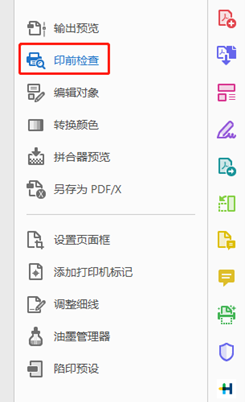
1. ábra Nyomtatás almenü
Ezután kattintson a második „Nyomtatás előtti ellenőrzés” elemre a menüben, és megjelenik a 2. ábrán látható Prepress Check párbeszédpanel.
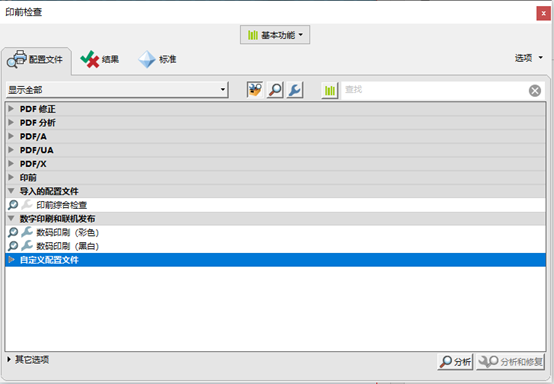
2. ábra Nyomtatás előtti jelölőnégyzet
Számos Acrobat előre beállított ellenőrzési elem már be van építve a Profilok lapra. Az elvégzendő vérzés-ellenőrzési elem nem szerepel benne, ezért profilt kell létrehoznunk. Kattintson az "Opciók" gombra a jobb felső sarokban, és az előugró-menüben válassza a "Profil létrehozása" lehetőséget. A szoftver ezután a 3. ábrán látható módon megjeleníti a Profil szerkesztése párbeszédpanelt.
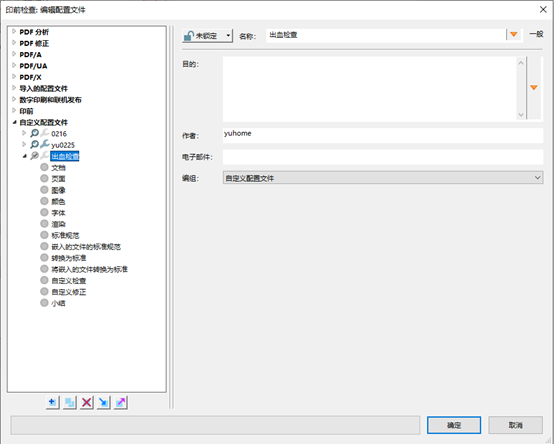
3. ábra Konfigurációs fájl szerkesztése párbeszédpanel
A későbbi felhasználás érdekében ezt a konfigurációs fájlt "Bleed Check"-nek nevezhetjük el. A bal oldali menü több ellenőrzési elemet sorol fel, például dokumentumot, oldalt, képet és színt. Igény szerint egyenként is konfigurálhatjuk őket, de a vérzés-ellenőrzéssel kapcsolatos tartalmat nem tartalmazza. Egyéni ellenőrzésekkel beállíthatja a vérzésellenőrzés tartalmát. Kattintson az 'Egyéni ellenőrzés' opcióra, és a tételeknek megfelelő ellenőrzési tartalom jelenik meg a jobb oldalon, ahogy az a 4. ábrán látható. A párbeszédpanel jobb oldalán az összes elérhető egyedi ellenőrzési elem megjelenik, de a szükséges vérzésellenőrzési tartalom nincs köztük. Ekkor a bal alsó sarokban lévő körben lévő „+” jelre kell kattintania egy új ellenőrző elem létrehozásához.
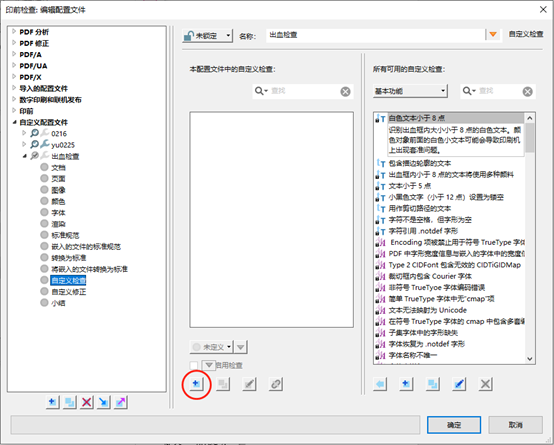
4. ábra Egyéni jelölőnégyzet
Általánosságban elmondható, hogy a sajtolás utáni feldolgozás-megköveteli, hogy a légtelenítés ne legyen kisebb 3 mm-nél. Ezért ezt az ellenőrző elemet elnevezhetjük "Kivérzés kevesebb, mint 3 mm". Ezután a jobb oldali tulajdonságok panelen írja be közvetlenül a „bleed” szót, hogy gyorsan megtalálja az összes, a bleed-hez kapcsolódó ellenőrző elemet. A nem kisebb, mint 3 mm-es kifuttatás azt jelenti, hogy a szellőződoboz távolságának minimális eltolása a PDF-dokumentumban a díszdoboztól nem lehet kisebb 3 mm-nél. Tehát itt az 5. ábra tulajdonságpanelén ki kell választanunk a "Minimális eltolás a vágódoboztól (mm)" és hozzáadnunk kell a párbeszédpanel jobb alsó sarkához, majd a trigger gombban válassza a "Kisebb mint" lehetőséget, állítsa be az értéket "3"-ra, és a megengedett hibahatárt szükség szerint beállíthatja, például "0,1".
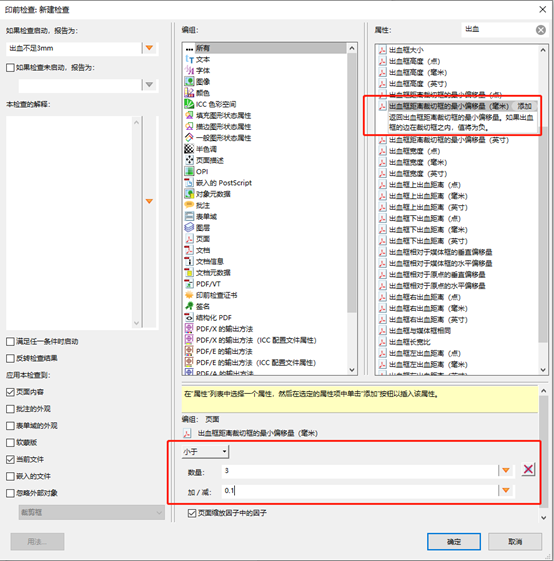
5. ábra: 3 mm-nél kisebb légtelenítés párbeszédpanel
A kifutó ellenőrzési profil beállítása után a nyomtatás előtti ellenőrzési párbeszédpanelen kiválasztjuk az egyéni "Bleed Check" profilt, majd a jobb alsó sarokban található "Elemzés" gombra kattintva közvetlenül megtudhatja, hogy a PDF dokumentum mely oldalain van 3 mm-nél kisebb kifutó beállítás, ahogy a 6. ábra mutatja.
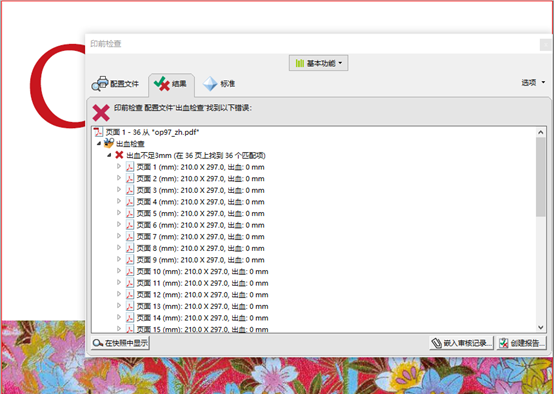
6. ábra A 3 mm-nél kisebb, elégtelen légtelenítés vizsgálatának eredménye
A gyakorlatban azt tapasztaltuk, hogy a fenti módszerrel ellenőrzött dokumentumok egy része nem mutat problémát, de valójában a bizonylatok kifutó beállításai nem megfelelőek. Ennek az az oka, hogy egyes PDF-dokumentumok nem tartalmaznak kifutó és vágódobozokat, amint az a 7. ábrán látható.
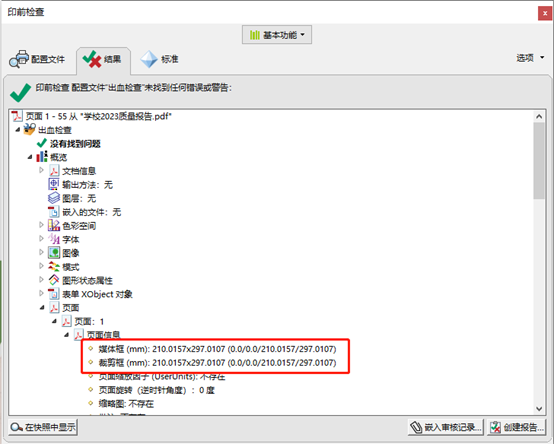
7. ábra Dokumentumok kiürítési dobozok nélkül
Ezeknél a dokumentumoknál hozzá kell adnunk egy elemet a "Bleed Check" profilhoz, hogy ellenőrizhessük, hogy léteznek-e kifutó dobozok, amint az a 8. ábrán látható. Így még akkor is, ha egy dokumentumhoz nincs beállítva kifutó doboz, akkor is közvetlenül ellenőrizhető.
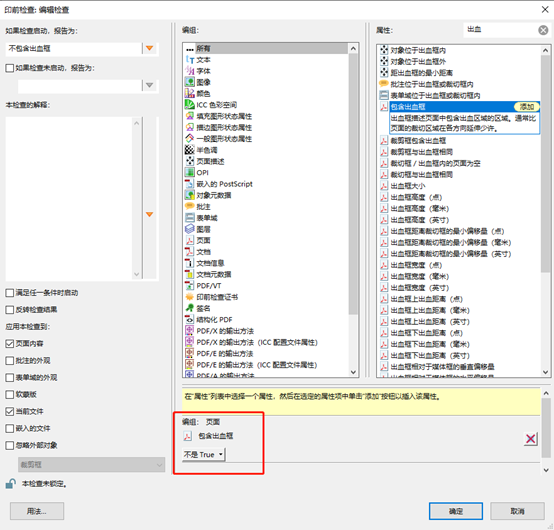
8. ábra Ellenőrzési beállítások légtelenítő doboz nélkül
Végül van egy olyan helyzet, amelyben sok nyomdai előkészítő kezdő könnyen hibázik. A dokumentum helyesen állítja be a kifutót, de a dokumentumban lévő szöveg és képek csak a vágódobozba kerülnek. Egy ilyen dokumentumban a légtelenítő doboz és a díszítődoboz közötti távolság megfelelő, de nincs szöveg vagy kép a légtelenítő doboz és a díszdoboz között. Ez még mindig helytelen a sajtó-utáni feldolgozáshoz.
Az ilyen dokumentumoknál fel kell adnunk egy elemet a "Bleed Check" profilba, hogy ellenőrizzük, hogy a 9. ábrán látható módon nincs-e szöveg vagy kép objektum a trimmezőn kívül. Így, ha a dokumentumban hibás kifutó beállítás van, az észlelhető.
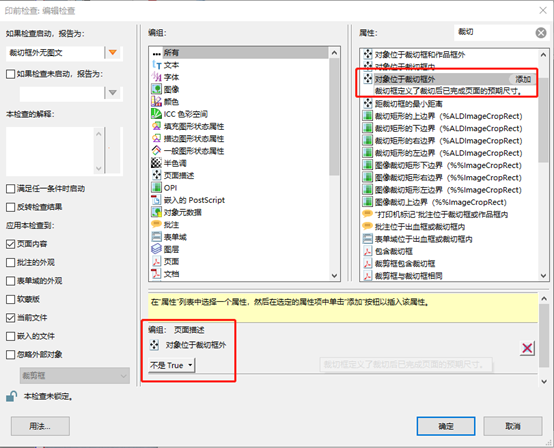
9. ábra Nyomtatás előtti beállítások ellenőrzése a Vágódobozon kívüli területekhez képek vagy szöveg nélkül
Összefoglalva, egy viszonylag teljes kifutó-ellenőrzési profilnak tartalmaznia kell legalább a fent említett három ellenőrzést: a minimális eltolás ellenőrzését a légtelenítő doboz és a díszítődoboz között, ellenőrizni kell, hogy van-e kifutó doboz, és ellenőrizni kell, hogy vannak-e kép vagy szöveges objektumok a trimm dobozon kívül. Sok nyomdai előkészítő operátor az első ellenőrzésre összpontosít, és hajlamos figyelmen kívül hagyni a második és harmadik ellenőrzést. Ha egy olyan PDF-dokumentumot, amely a második és a harmadik ellenőrzés során hibás, közvetlenül kiküldésre kerül, az jelentős problémákat okozhat az utólagos-nyomtatási vágás során. Reméljük, hogy mindenki teljes mértékben ki tudja használni az Acrobat nyomdai előkészítési ellenőrző eszközeit a nyomdai előkészítési ellenőrzések hatékonyságának és pontosságának javítása érdekében.