


Ez a két szoftver jó; a négy-szín és a direktszín közötti konvertálás nem jelent problémát!
A digitális nyomtatás és a hagyományos nyomtatás kiegészíti egymást. Ugyanazon elektronikus fájlnak alkalmasnak kell lennie mind a hagyományos, mind a digitális nyomtatásra. A direktszínek esetében azonban a nyomtatási folyamatok és berendezések különbségei miatt a hagyományos nyomdák elektronikus fájlokat igényelnek dedikált direktszínlemezekkel, és a lemezelrendezést direktszínes tintákkal használják a nyomtatáshoz. A legtöbb színes digitális nyomtató csak négy színben tud nyomtatni; még néhány csúcskategóriás-gépen is, amelyek direkt színeket nyomtatnak, csak néhány dedikált tintája van. Ezért az elektronikus fájloknak a direktszíneket négy színre kell konvertálniuk a nyomtatási szimulációhoz. Következésképpen a direkt színeket tartalmazó elektronikus fájlok speciális kezelést igényelnek, mielőtt a megfelelő nyomtatási módszerrel használhatók.
Az alábbiakban a nyomtatásban gyakran használt PDF elektronikus dokumentumokhoz a szerző az Acrobat DC-t és az Enfocus PitStop beépülő modult használja, hogy példákat adjon arra, hogyan lehet kényelmesen és gyorsan konvertálni a PDF-fájlokat négy-szín és direktszín között az eredeti fájlok nélkül.
01 direktszíntől négy-színig (digitális nyomtatáshoz)
Első helyzet: Az elektronikus fájlnak külön direktszíntáblája van, és a szín előnézete megfelelő, amint az 1. ábrán látható. Az Acrobat DC, az Enfocus PitStop beépülő modul vagy egy RIP használható a direktszín négy-színűvé alakítására. A 2. ábrán látható módon az Acrobat DC konverzió a "Nyomtatási gyártás" → "Színek konvertálása" → "Tintakezelő" kiválasztásával történik; A 3. ábra az Enfocus PitStop bővítmény konvertálását mutatja, amelyet a „Global Changes” → „Standard” → „Color” → „Convert Spot Colors to CMYK” kiválasztásával végezhetünk el.
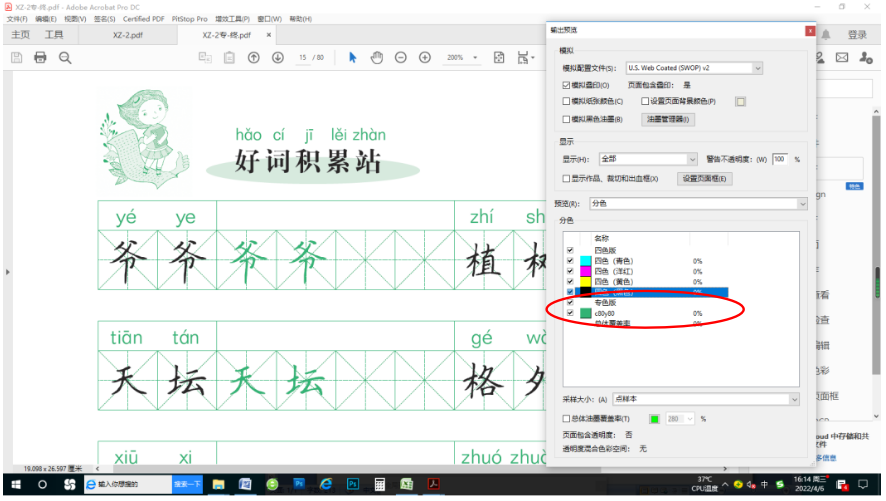
1. ábra Az elektronikus fájlnak külön direkt színtáblája van
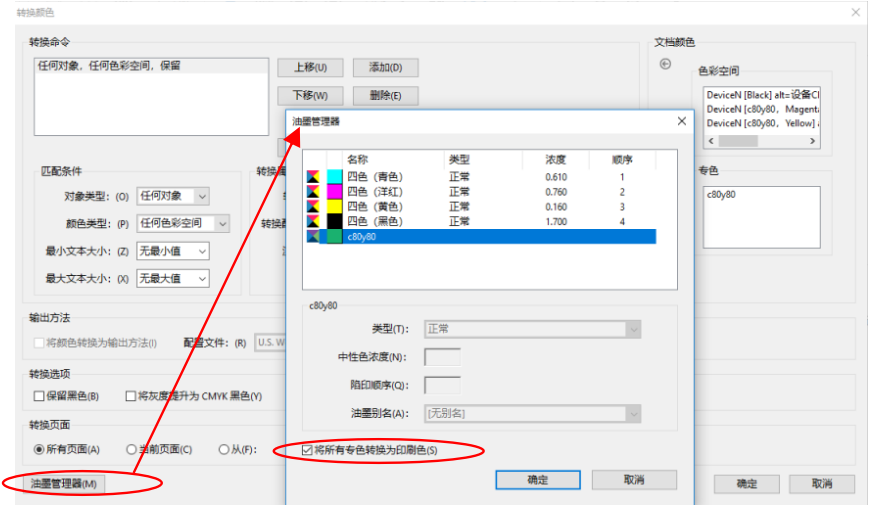
2. ábra Acrobat DC átalakítás
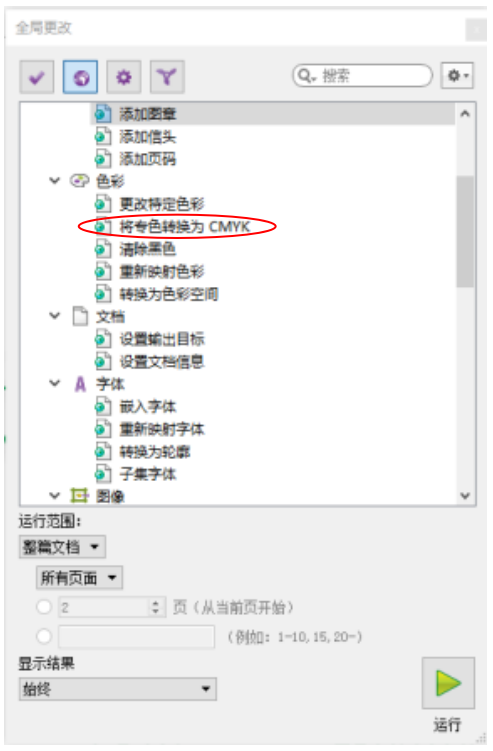
3. ábra Enfocus PitStop beépülő modul átalakítása
Második forgatókönyv: Az elektronikus fájl két színben készül, nevezetesen egyszínű fekete. Ez az elterjedt módszer a hagyományos nyomtatásban a direkt színek nyomdai előkészítésére, az egyszínű lemezt direktszín lemezként kezelve. Ezen a ponton az egyszínű táblát át kell alakítani a szükséges négy színre, miközben a fekete tábla változatlan marad, ahogy az a 4. ábrán látható.
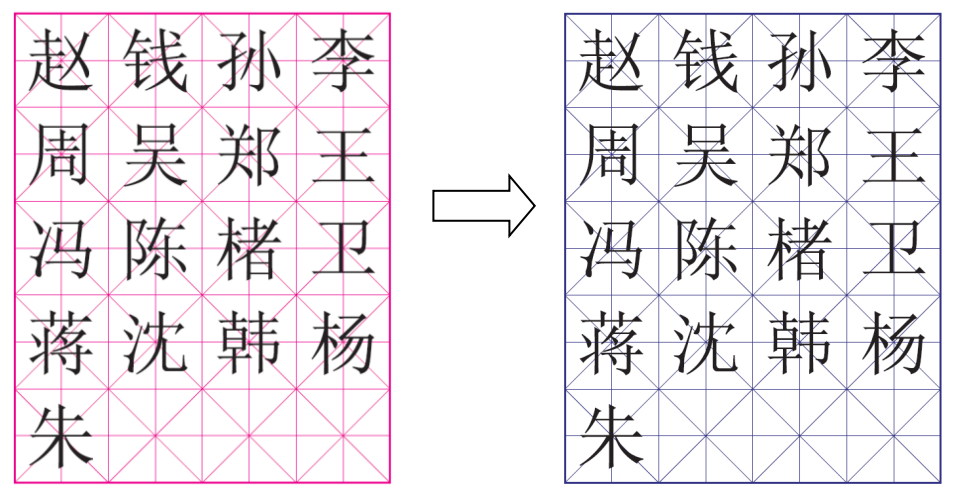
4. ábra Monokróm változat átalakítása négy színre, a fekete lemez változatlan tartása mellett
(1) A PDF dokumentum csak szöveget és grafikát tartalmaz. Ha a hordozót M100-ról C100-ra C100 M100 Y15-re szeretné módosítani, miközben a fekete szöveg változatlan marad, az Enfocus PitStop beépülő modul példájával, nyissa meg a beépülő modul "Global Change" elemét, válassza a "Color" → "Change Specific Color" menüpontot, módosítsa a színértéket a "Remap"-ben a kívánt eredeti színértékre M100-ban, és módosítsa az M10-as színt a színben "C0"-ra. Y15, majd kattintson a "Futtatás" gombra. A folyamatot az 5. ábra mutatja.
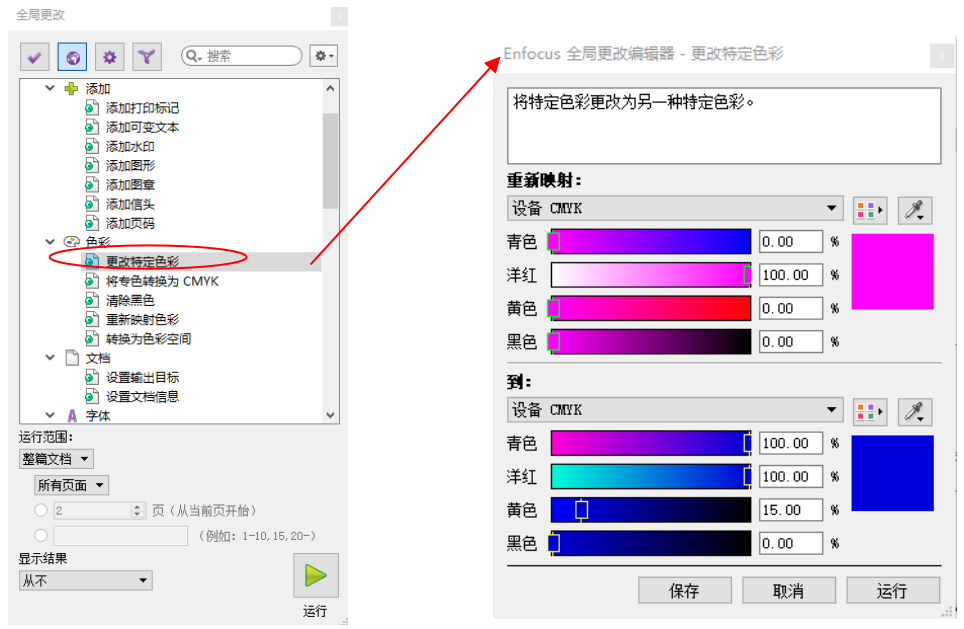
5. ábra Az Enfocus PitStop beépülő modul működési folyamata
(2) A PDF-dokumentumok szöveget, grafikát és képeket tartalmaznak. A képek színei nem változtathatók meg közvetlenül a színértékek megadásával; először meg kell határoznia egy monokróm csatornát direktszínként, majd a direktszínhez színértékeket kell rendelnie, végül a direktszínt CMYK-ra kell konvertálnia. Ha egyetlen-csatornás C lemezt szeretne C50 M100 C50 direktszínes táblává alakítani, a fekete szöveg változatlan marad. A következő lépések az Enfocus PitStop beépülő modul működési lépései.
1. lépés: Nyissa meg a „Global Changes” elemet az Enfocus PitStop bővítményben, majd kattintson a „Színek újratervezése” lehetőségre a „Colors” alatt, a 6. ábrán látható módon.
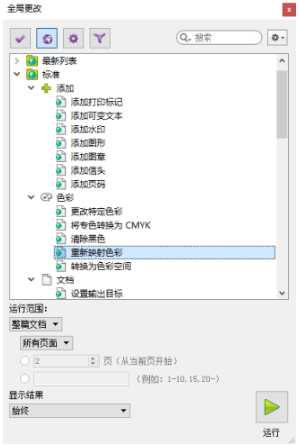
6. ábra Első lépés diagramja
Második lépés: Az Újratérkép panelen válassza ki a „Csatorna” elemet, válassza ki a megfelelő monokróm „Cyan”-t, majd az alábbi „a:” mezőben válassza ki a leképezni kívánt színfoltot, és kattintson a „Szín kiválasztása” gombra, ahogy a 7. ábra mutatja.
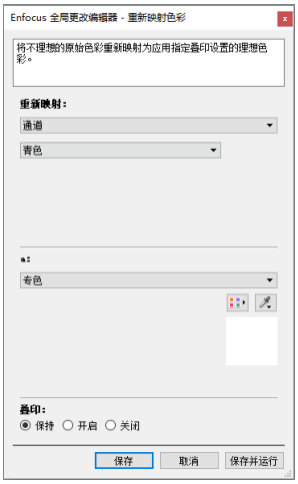
7. ábra Második lépés diagramja
Harmadik lépés: A „Fontszínválasztó” panelen kiválaszthatja a direktszínkönyvtár színeit a „Normál” közül.
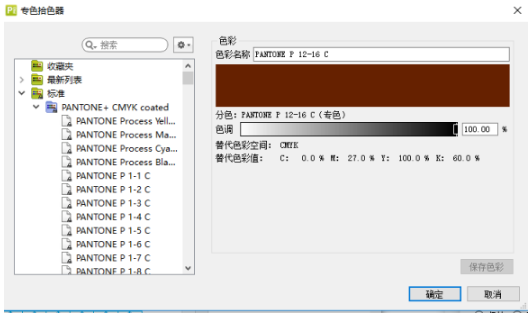
8. ábra Harmadik lépés diagramja
Negyedik lépés: Ha ez nem egy szabványos direktszín a színkönyvtárból, akkor a színértéket „helyileg” is testreszabhatja a paletta „Új” opciójával a szükséges direktszín érték CMYK-ban történő meghatározásához.
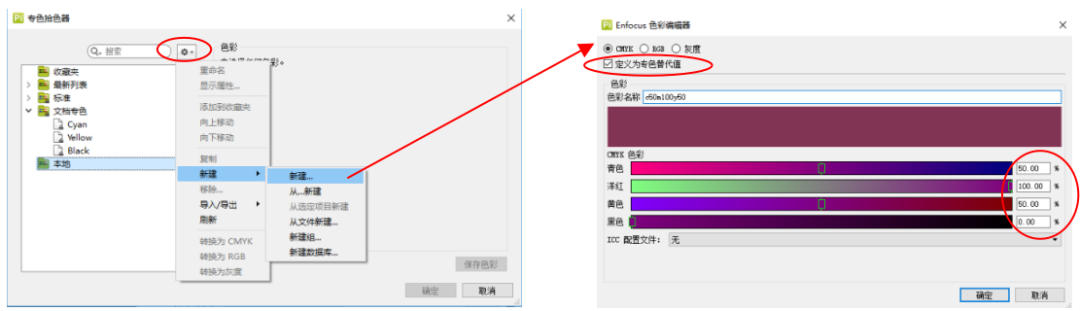
9. ábra Negyedik lépés diagramja
Ötödik lépés: Miután meghatározta, térjen vissza a "Színek újratervezése" panelre, és a direktszín a kívánt színre változik.
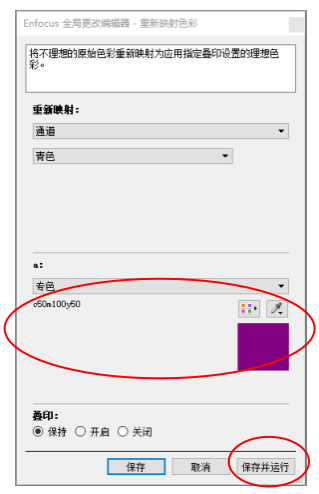
10. ábra Ötödik lépés diagramja
Hatodik lépés: A „Mentés és futtatás” után a C csatorna tartalma direktszínes verzióvá alakul, ahol a C100 a C50 M100 C50-nek felel meg.
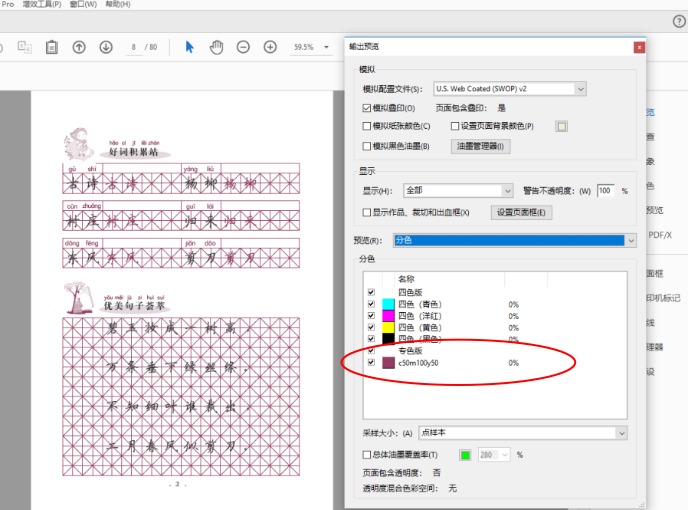
11. ábra 6. lépés sematikus diagramja
7. lépés: Ezután használja az Acrobat DC-t, az Enfocus PitStop beépülő modult vagy a RIP-et, hogy a direktszínt a megfelelő CMYK-értékekké alakítsa át, az „első helyzetben” leírtak szerint.
02 CMYK konvertálása direkt színre (hagyományos nyomtatáshoz)
Egyes elektronikus fájlok közvetlenül direktszínekhez hoznak létre CMYK értékeket, külön direktszíntábla nélkül. Ez kényelmes a digitális nyomtatáshoz, de nem használható direkt színes nyomtatáshoz a hagyományos nyomtatásban. A CMYK lemezekről ki kell vonnunk a direktszínt, és külön direkt színlapot kell készítenünk nyomdai előkészítéshez, hogy megfeleljen a hagyományos nyomtatás követelményeinek.
(1) A direktszíntábla csak grafikát vagy szöveget tartalmaz, képeket nem. A 12. ábrán látható módon a kékes-lila háttér direkt színű, a három „Notebook” karakter pedig direkt szín.

12. ábra A direktszíntábla csak grafikát vagy szöveget tartalmaz
1. lépés: Először mérje meg a háttér és a szöveg színértékeit. Nyissa meg a "PitStop Check" eszközt → "Eyedropper", a pipettával kattintson a háttérre és a szövegre, és külön mérje meg a színértékeket: a háttérszín értéke C85 M100, a szöveg színe pedig C20 M50 Y100, a 13. ábra szerint.
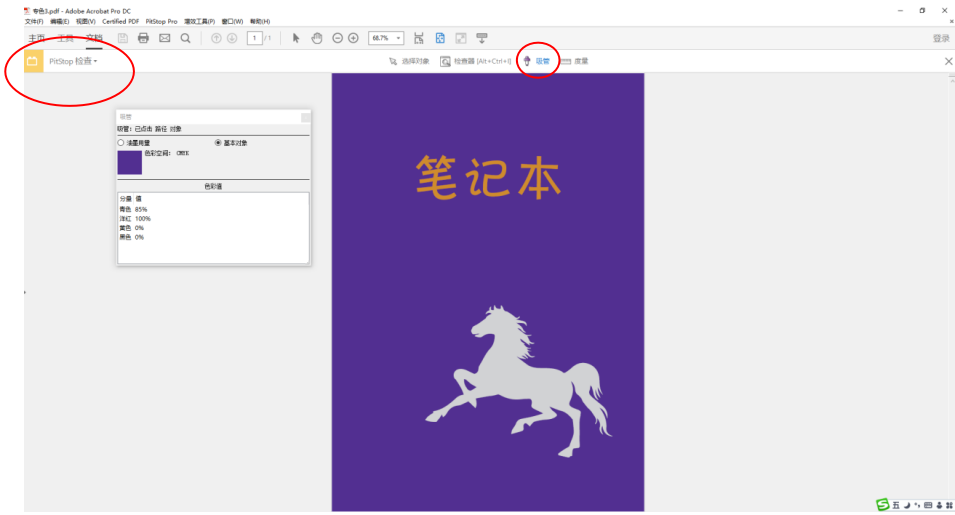
13. ábra Első lépés diagramja
Második lépés: Nyissa meg a PitStop „Global Change” → „Standard” → „Color” (Szín) → „Change Specific Colors” menüpontját, kattintson duplán- a párbeszédpanel megjelenítéséhez, ahogy az a 14. ábrán látható.
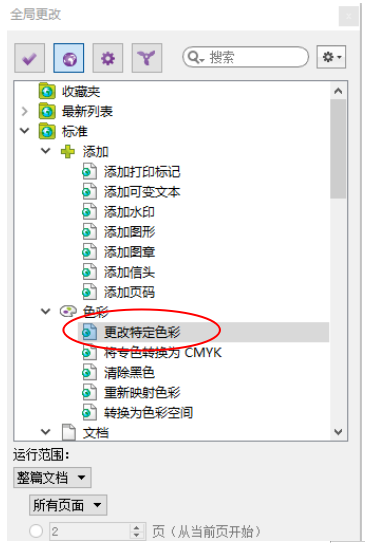
14. ábra Második lépés diagramja
Harmadik lépés: Töltse ki az alapszín értékét az „Újratérképezésnél”, először válassza ki a „Könyvtár színe” lehetőséget a „Címzett:”-nél, majd kattintson a jobb oldalon található direktszín választóra a direktszín meghatározásához. Miután meghatározta és rákattintott az 'OK' gombra, a könyvtár színe az 'Újratérképezésnél' az azonos értékű direktszínre változik. A 'Mentés és futtatás' után az alapszín a direktszín változat lesz, amint az a 15. ábrán látható.
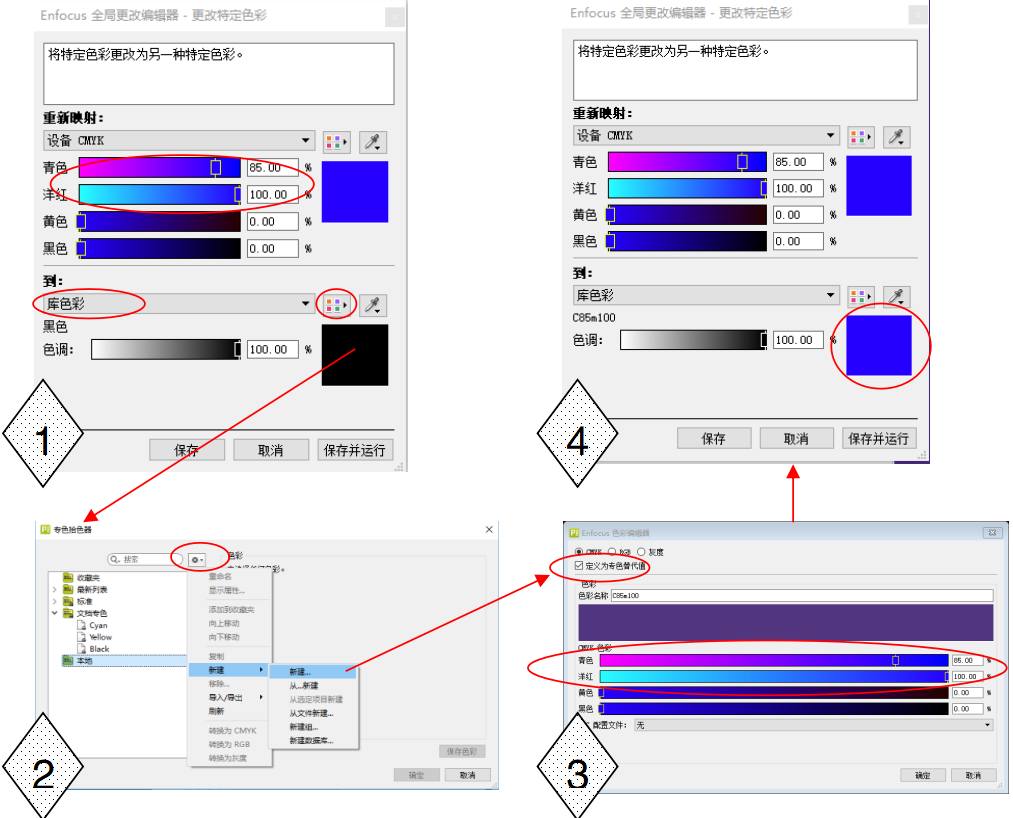
15. ábra Harmadik lépés diagramja
Negyedik lépés: A szöveg direktszíntáblája ugyanúgy módosul, mint a harmadik lépésben. A 'Kimenet előnézete' segítségével láthatja, hogy a háttér és a szöveg két külön direktszín táblává válik, amint az a 16. ábrán látható.
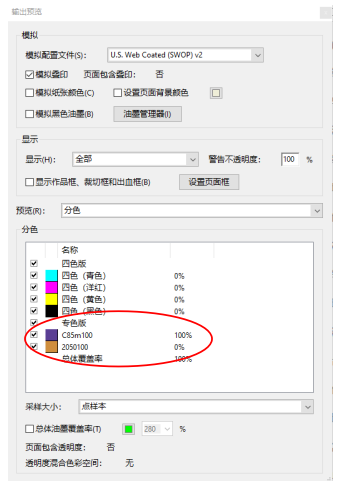
16. ábra Negyedik lépés diagramja
(2) A direktszíntáblára konvertálandó elektronikus fájl képeket tartalmaz. A 17. ábrán látható módon egy négy-színes fájlt „Feketékké” kell konvertálni. Az eredeti fájl C, Y és K lemezekből áll, a C és Y lemezek legmélyebb területei C50 Y90.
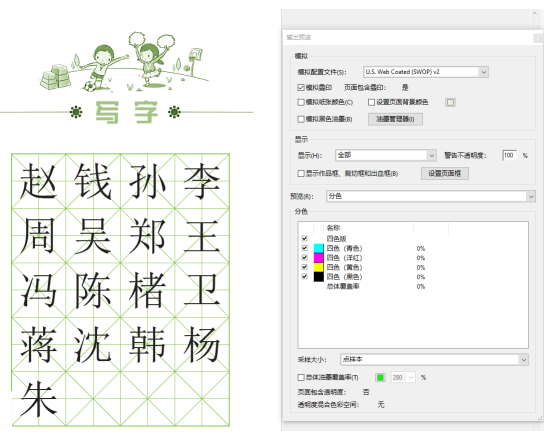
17. ábra A direktszínes verzió képeket is tartalmaz
1. lépés: A sorozatszíneket, például a C50 Y90-et direktszínekre kell módosítani. Nyissa meg a „Globális változás” → „Szabványok” → „Nyomtatás előtti” → „Színgörbe alkalmazása” lehetőséget a 18. ábrán látható módon.
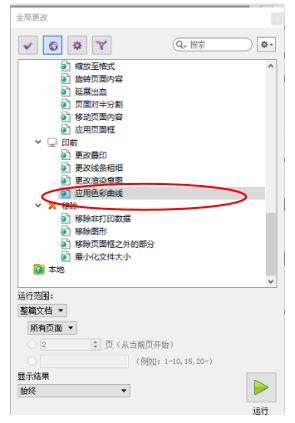
18. ábra Első lépés diagramja
Második lépés: Csak egy csatorna színét tartsa meg, akár C, akár Y, és változtassa a megtartott csatorna színének legmélyebb részét egyszínűre. A csatorna többi színe arányosan változik. (Például távolítsa el a színt a C csatornáról, és tartsa meg az Y csatornát.) A görbe beállítása után kattintson a 'Save and Run' gombra. A fájl 19. ábra lesz.
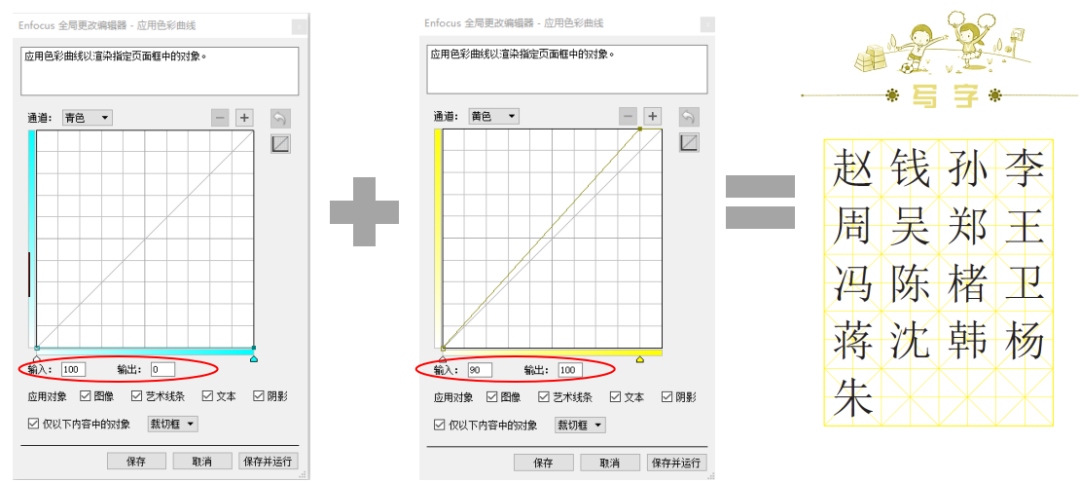
19. ábra Második lépés diagramja
Harmadik lépés: Határozza meg a megtartott egyetlen csatornát direktszíntáblaként, és rendeljen hozzá egy színértéket. A második lépésben megtartott Y csatorna direktszínként van meghatározva, és a C50Y90 színértéket kapja, így a 20. ábrára konvertálva.
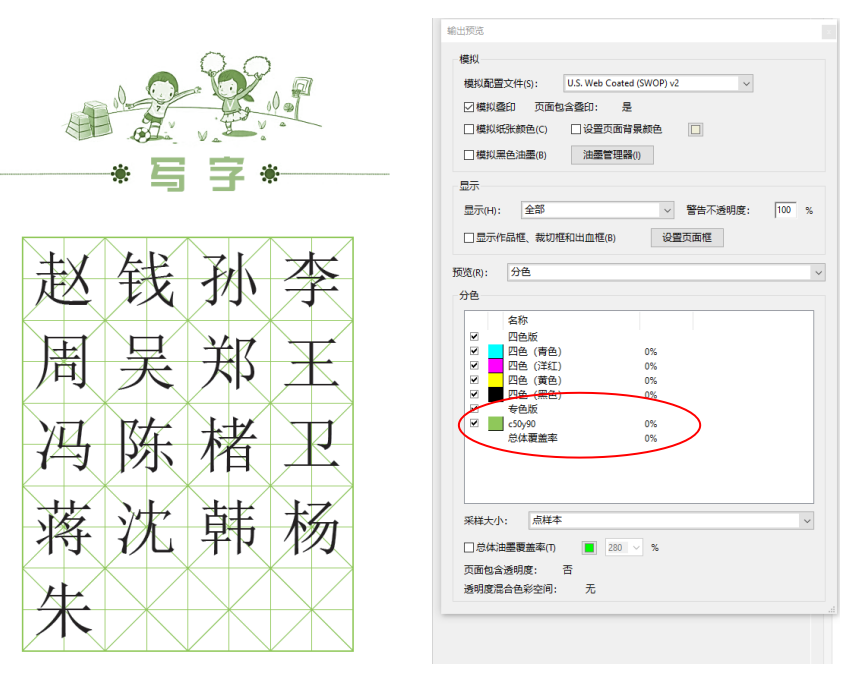
20. ábra Harmadik lépés diagramja